
فعال سازی تایید دو مرحله ای
به منظور بالا بردن امنیت اکانت کاربران، ورود دو مرحله ای اجباری شده است.
برای فعال سازی ورود دو مرحله ای می بایست به ترتیب زیر اقدام نمایید:
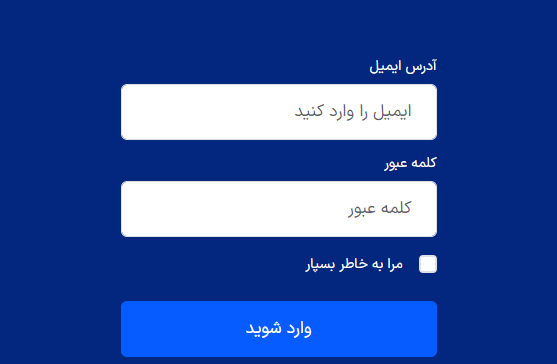
مرحله اول: ورود به ناحیه کاربری با آدرس ایمیل و کلمه عبور (همانند تصویر زیر)
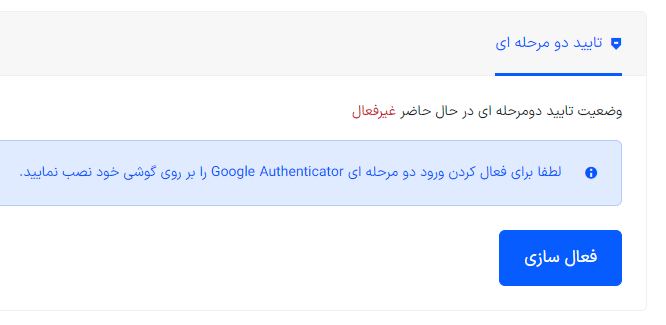
مرحله دوم: کلیک بر روی گزینه فعال سازی، همانند تصویر زیر:
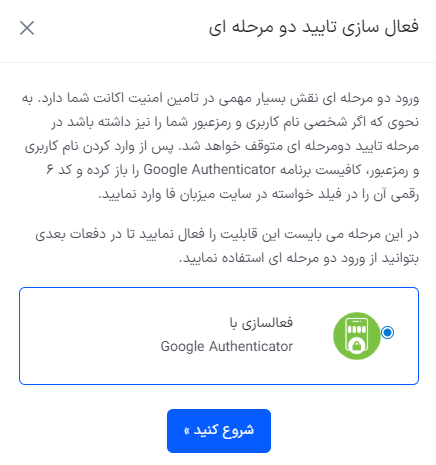
مرحله سوم: کلیک بر روی گزینه شروع کنید، همانند تصویر زیر:
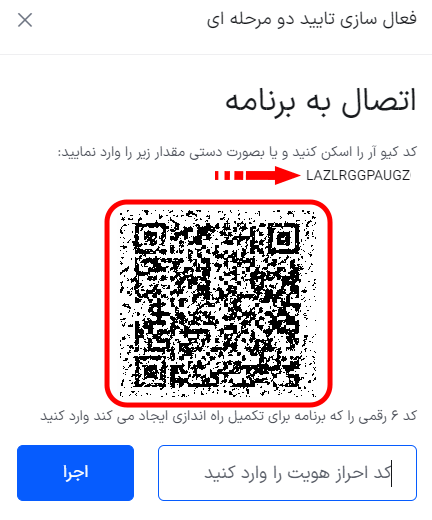
مرحله چهارم: اسکن QR Code یا وارد کردن دستی کد نمایش داده شده، وارد کردن کد احراز و کلیک بر روی گزینه اجرا، مشابه تصویر زیر:
توجه: در برخی گوشی ها با اسکن کردن، پیغام Something went wrong یا مشکلی پیش آمده نمایش داده می شود که در اینصورت می بایست توسط گزینه Enter a setup key کد را بصورت دستی وارد نمایید.
در بخش Code name یک نام دلخواه، در بخش Your key کد نمایش داده شده در میزبان فا و گزینه سوم را بر روی Time based تنظیم و Add را انتخاب نمایید.
همچنین در صورت عدم تمایل به استفاده از Google Authenticator می توانید از اپلیکیشن های مشابه مانند Microsoft Authenticator - 2FA Authenticator - SafeAuth و ... استفاده نمایید.
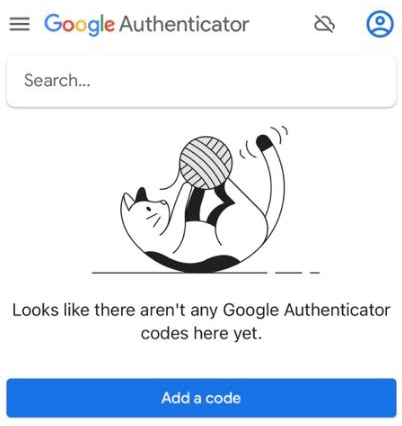
مرحله پنجم: با نرم افزار Google Authenticator - گزینه Add a code
یادداشت کد پشتیبان، همانند تصویر زیر:
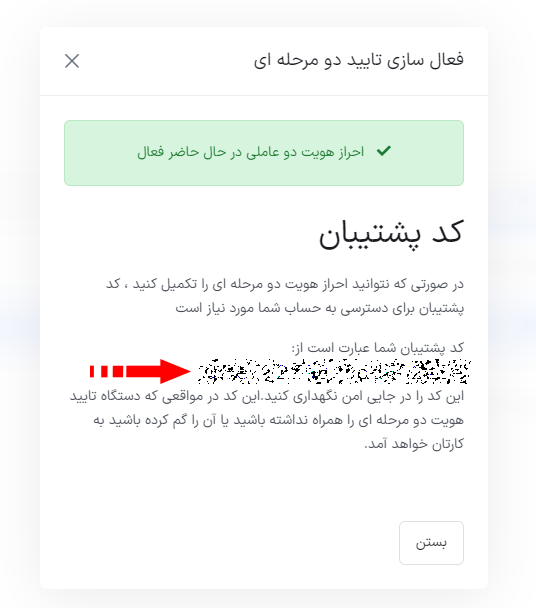
توجه: کد پشتیبان را در یک جای امن نگهداری نمایید تا در صورت لزوم بتوانید از آن استفاده نمایید.
در اینجا، فعال سازی ورود دو مرحله ای انجام شده و می توانید در ورود های بعدی از کد تایید استفاده نمایید.
در ورود های بعدی، پس از وارد کردن آدرس ایمیل و کلمه عبور، همانند تصویر زیر از شما کد تایید خواسته می شود که با مراجعه به نرم افزار Google Authenticator می توانید به آن دسترسی داشته و آن را در فیلد خواسته شده وارد نمایید.
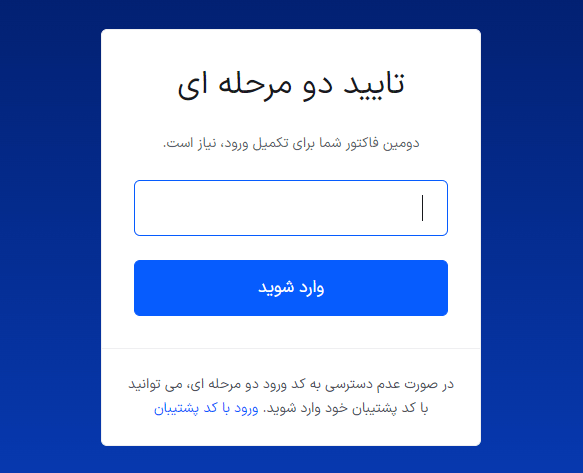
چنانچه به کد تایید دو عاملی دسترسی ندارید می توانید با کلیک بر روی، همانند تصویر زیر از طریق "ورود با کد پشتیبان" اقدام نمایید.
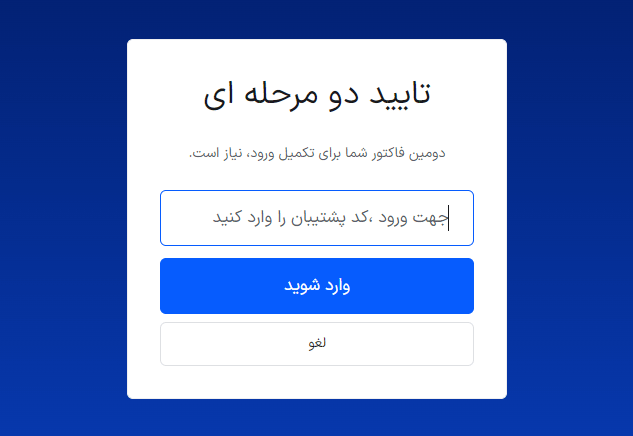
چنانچه کد پشتیبان را نیز ندارید می توانید با ارسال ایمیل به آدرس verify.mizbanfa@gmail.com تقاضای غیرفعال سازی ورود دو مرحله ای را داشته باشید. توجه داشته باشید که برای اینکار نیاز به اخذ مدارک مورد نیاز مانند تصویر کارت ملی خواهد بود.